
File Management: Speicher einrichten & S3 Credentials verwalten
1. Was ist ein Storage?
Ein Storage ist Dein persönlicher Speicherbereich innerhalb von WeSendit File Management. Stell Dir ihn wie ein eigenes Laufwerk in der Cloud vor mit dem Unterschied, dass Du selbst wählst, wo Deine Daten liegen und wie auf sie zugegriffen werden kann.
Jeder Storage ist einem Storage Provider zugeordnet (z. B. WeSendit Storage oder ALPS) und kann optional mit S3 API-Zugangsdaten ausgestattet werden, über die externe Tools und Anwendungen direkt auf Deine Daten zugreifen können.
💡 Hinweis: Die Storages-Verwaltung ist für Pro- und Business-Accounts verfügbar.
2. Die „My Storages Providers"-Karte im Überblick
Auf Deinem File Management Dashboard siehst Du die Karte „My Storages Providers". Hier werden alle Deine eingerichteten Storages aufgelistet.
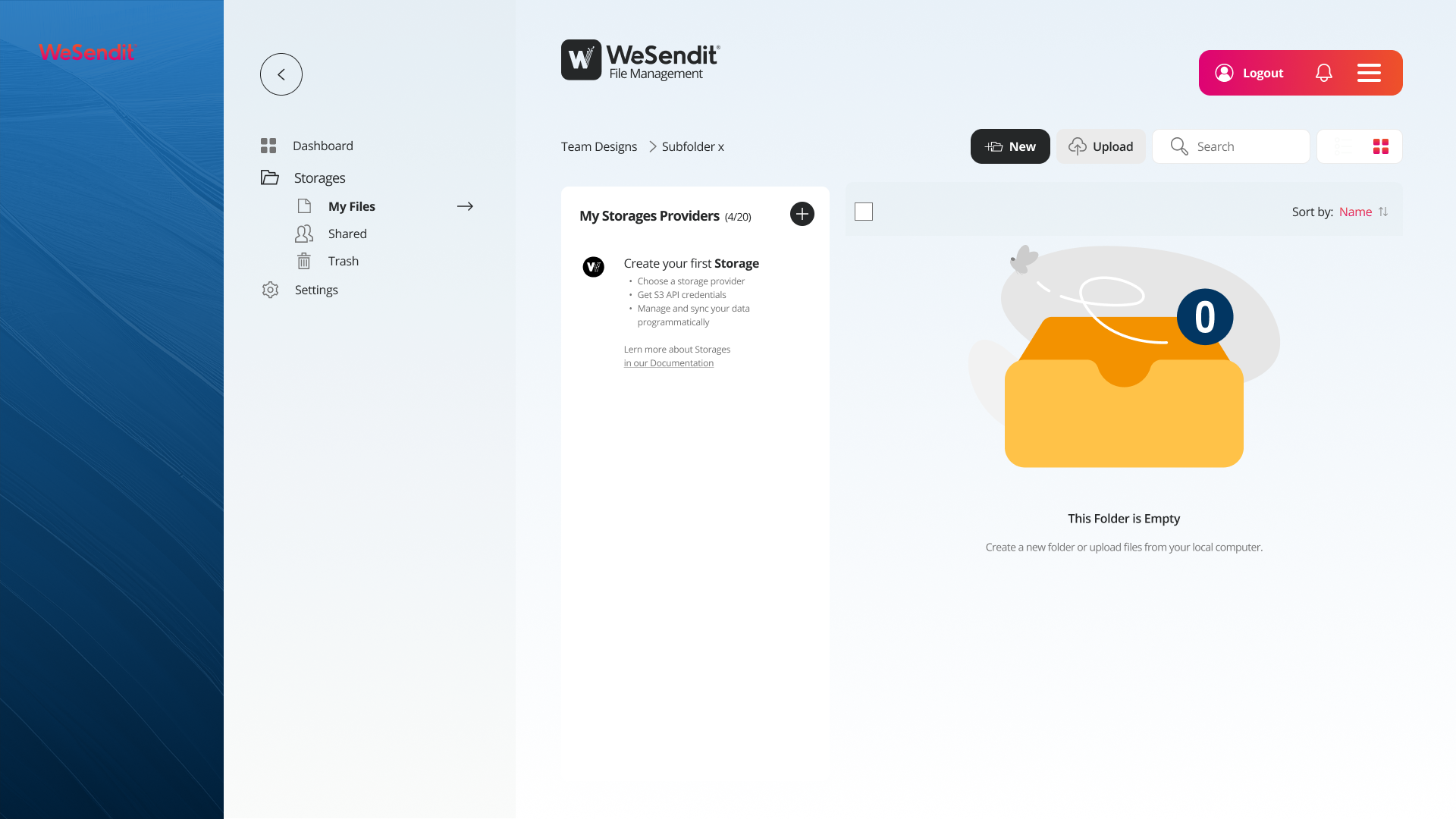
Storage-Limit
In der Kopfzeile der Karte siehst Du Dein aktuelles Kontingent – zum Beispiel 4/20. Das bedeutet: Du nutzt aktuell 4 von maximal 20 möglichen Storages.
3. Deinen ersten Storage anlegen
- Klicke auf das +-Symbol in der Karte „My Storages Providers"
- Wähle im Modal „Add New Storage" Deinen bevorzugten Provider:
- WeSendit Storage – sofort startklar, im Abo enthalten
- ALPS – für individuelle Konfiguration und S3-Integration
- Folge den Schritten im Dialog
- Dein neuer Storage erscheint danach in der Karte
💡 Nicht sicher, welchen Provider Du nehmen sollst?
Lies unseren Artikel WeSendit Storage vs. ALPS – Welcher Provider passt zu Dir?
4. S3 API Credentials – Was steckt dahinter?
S3 API Credentials sind Zugangsdaten (Access Key + Secret Key), mit denen externe Anwendungen direkt auf Deinen Storage zugreifen können ganz ohne die WeSendit-Oberfläche.
Das ist nützlich, wenn Du:
- Dateien automatisch über Skripte oder Tools hoch- oder herunterladen möchtest
- Daten zwischen Systemen synchronisieren willst
- Backup-Software oder Entwicklungs-Workflows integrierst
Wo bekommst Du S3 Credentials?
- WeSendit Storage: Credentials können nachträglich in den Einstellungen generiert werden
- ALPS: Credentials können direkt beim Anlegen des Storages erstellt werden
⚠️ Wichtig: Speichere Deinen Secret Key direkt nach der Erstellung sicher ab. Er wird aus Sicherheitsgründen nicht erneut angezeigt und kann nicht wiederhergestellt werden.
Mehr dazu im Artikel Data Management. Secret Key sicher aufbewahren.
5. Daten programmatisch verwalten und synchronisieren
Sobald Du S3 Credentials für Deinen Storage hast, kannst Du Deine Daten mit externen Tools verwalten. Beliebte Beispiele:
Tool | Anwendungsfall |
|---|---|
Rclone | Dateisynchronisation zwischen Cloud-Speichern |
Cyberduck | Grafischer S3-Browser für Mac und Windows |
AWS CLI | Kommandozeilenzugriff für Entwickler und Admins |
Eigene App | Integration via S3-kompatible API in jede Sprache |
💡 Gut zu wissen: Dateien, die Du direkt über S3 in Deinen Storage hochlädst (also ohne die WeSendit-Oberfläche), werden beim Öffnen des Storages automatisch mit dem aktuellen Stand abgeglichen und angezeigt.
6. Storage-Inhalt verwalten
Wenn Du einen Storage in der Karte anklickst, öffnet sich der Inhalt auf der rechten Seite. Du kannst innerhalb eines Storages genauso arbeiten wie in einem normalen Ordner:
- Unterordner erstellen und löschen
- Dateien hochladen und herunterladen
- Dateien umbenennen und verschieben
Das Kontextmenü
Über die drei Punkte neben einem Storage erreichst Du das Kontextmenü:
Option | Funktion |
|---|---|
Öffnen | Storage-Inhalt anzeigen |
Umbenennen | Namen des Storages ändern |
Einstellungen / Properties | Verbindungsdetails und S3-Konfiguration einsehen |
7. Wichtig: Legacy-Ordner
Ordner, die Du vor dem Storage-Update erstellt hast, erscheinen nicht in der neuen Storages-Karte. Sie werden als Legacy-Ordner behandelt und unterstützen keine S3-Credentials oder Providerauswahl.
Wenn Du die neuen Features nutzen möchtest, erstelle einen neuen Storage und verschiebe Deine Dateien dorthin.
Noch Fragen?
Fühlst du dich gerade etwas überfordert? Das ist völlig normal besonders am Anfang.
Wenn nach dem Durchstöbern unseres Help Centers noch etwas unklar ist, zögere nicht, uns zu kontaktieren.
Unser Support-Team ist jederzeit für dich da und hilft dir gerne weiter.