
Team Management – Zusammenarbeit effizient gestalten
1. Was ist Team Management?
Diese Funktion erlaubt es Dir, ein Web2-Konto als Team zu führen. Du als Admin kontrollierst den Zugriff, während Deine Mitglieder die Infrastruktur nutzen, um Dateien hochzuladen, zu verwalten oder zu versenden. Dies optimiert die interne und externe Kommunikation über eine sichere Schnittstelle.
2. Einladungen versenden und Limits
Die Anzahl der Mitglieder ist durch Deinen Plan begrenzt:
- Pro-Plan: Bis zu 5 Mitglieder.
- Business-Plan: Bis zu 10 Mitglieder.
So lädst Du jemanden ein:
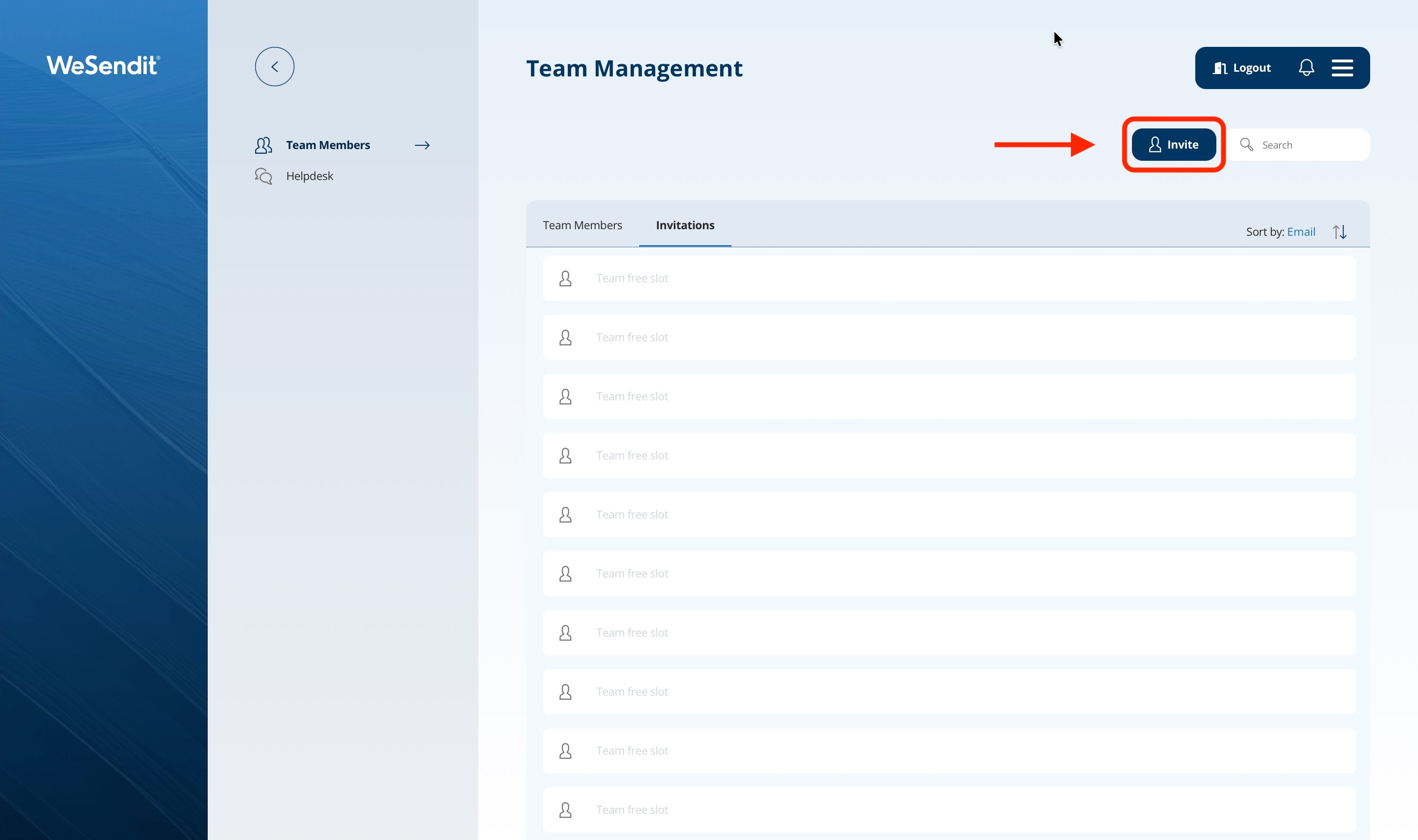
- Navigiere im Hauptmenü zu Team Management.
- Klicke auf den "Invite" Button
- Gib die E-Mail-Adresse des gewünschten Mitglieds ein.
- Wichtig: Einladungen funktionieren nur für E-Mail-Adressen, die noch kein bestehendes WeSendit®-Konto haben.
- Das Mitglied erhält ein temporäres Passwort per E-Mail.
3. Erste Schritte für Teammitglieder
Damit ein Teammitglied aktiv werden kann, muss es den Prozess abschließen:
- Login mit der E-Mail und dem temporären Passwort.
- Festlegen von Vorname, Nachname und einem neuen, sicheren Passwort.
- Nach Abschluss wird der Status von „temporär“ auf „regulär“ umgestellt.
4. Berechtigungen: Was Teammitglieder tun können
Mitglieder haben weitreichende Kapazitäten, jedoch mit klaren Grenzen:
- File Management: Einsehen und Verwalten von Ordnern/Dateien in Deinem Speicher.
- Transfer-Funktion: Dateien im Namen des Teams versenden (mit allen Vorteilen Deines Plans).
- Kein Zugriff: Branding Service, WeSendit® Widget, Zahlungsinformationen und Upgrades sind für Mitglieder ausgeblendet.
5. Verwaltung und Entfernen von Mitgliedern
Als Admin behältst Du die volle Kontrolle:
- Entfernen: Du kannst Nutzer jederzeit löschen. Der Zugriff erlischt sofort.
- Widerrufen: Offene Einladungen können zurückgezogen werden.
- Auto-Bereinigung: Bei einem Downgrade auf "Free" werden alle Teammitglieder automatisch entfernt.
Abschluss-Tipp: Nutze das Team Management für Projektgruppen. So haben alle Zugriff auf denselben Datenstand, während Du die Sicherheit zentral im Blick behältst.
Noch Fragen?
Fühlst du dich gerade etwas überfordert? Das ist völlig normal besonders am Anfang.
Wenn nach dem Durchstöbern unseres Help Centers noch etwas unklar ist, zögere nicht, uns zu kontaktieren.
Unser Support-Team ist jederzeit für dich da und hilft dir gerne weiter.