
Behalte den Überblick: So nutzt Du Deine Transfer History
1. Was ist die Transfer History?
Das System protokolliert automatisch jeden Deiner Transfers in einer verschlüsselten Datenhistorie. Dies ermöglicht es Dir, jederzeit den Status Deiner Dateien zu prüfen, zu sehen, ob deine Datei bereits heruntergeladen wurde oder bei Bedarf erneut zu kopieren oder zu löschen.
2. Zugriff auf Deine Historie
Du kannst die Transfer History jederzeit über das Hauptmenü aufrufen.
Schritt-für-Schritt:
- Melde Dich in Deinem WeSendit®-Konto an.
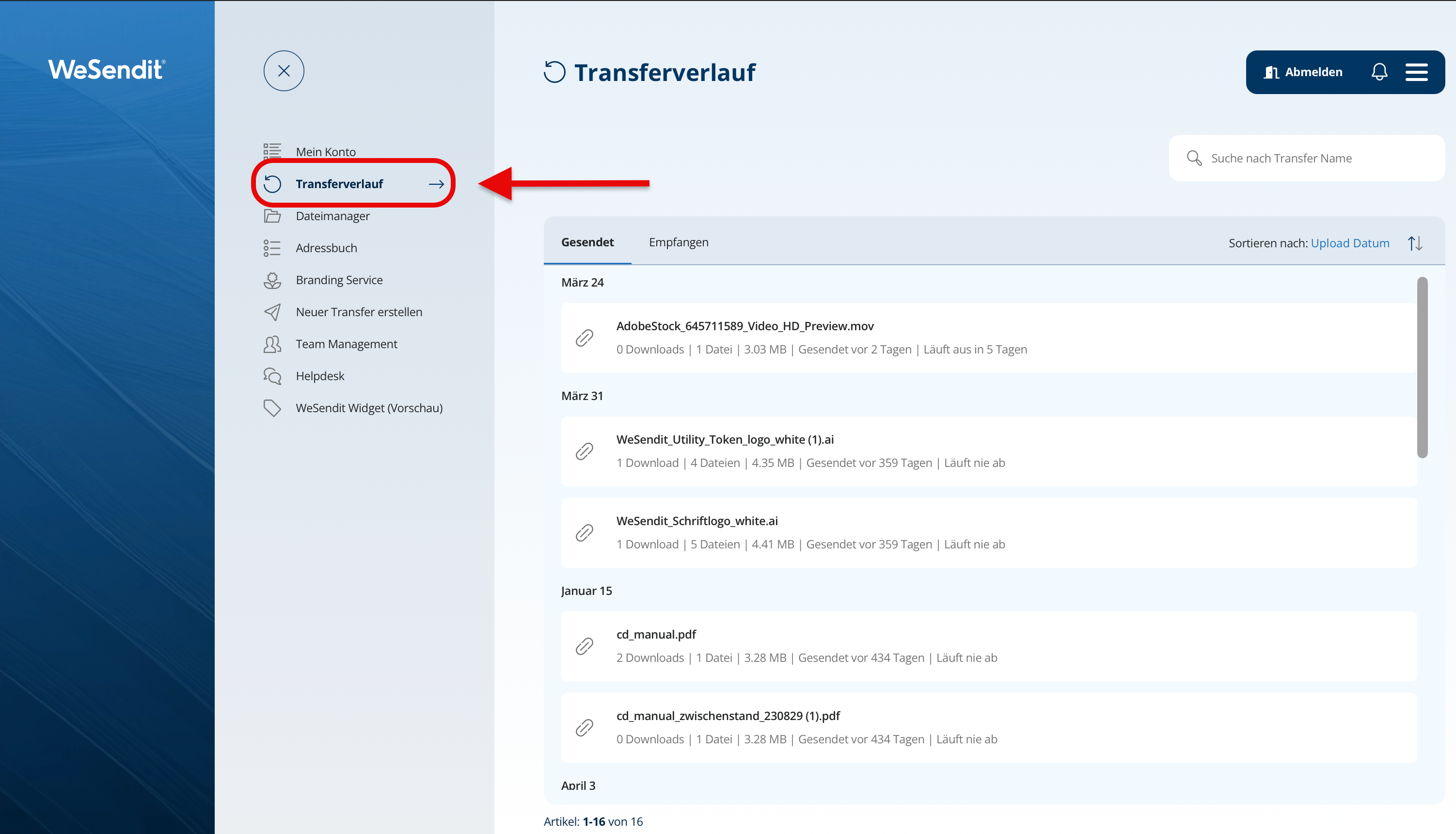
- Klicke im Hauptmenü (linke Seitenleiste) auf den Punkt "Transfer History".
- Du wirst nun direkt zu Deiner Liste der persönlichen Uploads weitergeleitet.
3. Übersicht und Suche nach Transfers
Sobald Du die Seite öffnest, siehst Du den Bereich "My uploads". Hier sind Deine Transfers nach dem Datum des Uploads gruppiert.
- Suchfunktion: Nutze das Suchfeld oben rechts, um einen Transfer anhand seines Namens oder des Betreffs schnell wiederzufinden.
- Sortierung: Du kannst Deine Liste nach Upload-Datum, Dateigröße, Ablaufdatum oder Titel sortieren.
- Status-Infos: Jede Transferkarte zeigt Dir Details wie die Anzahl der Dateien, die Gesamtgröße und die verbleibende Gültigkeit des Links.
4. Verfügbare Aktionen
Wenn Du mit der Maus über einen Transfer fährst (Hover), erscheinen verschiedene Aktions-Buttons:
- Download: Lade den kompletten Transfer direkt noch einmal auf Dein eigenes Gerät herunter.
- Copy Link: Kopiere den Transfer-Link erneut in Deine Zwischenablage.
- Delete: Lösche den Transfer endgültig. Empfänger haben danach keinen Zugriff mehr.
- Details: Öffne eine umfassende Ansicht für diesen spezifischen Transfer.
5. Detaillierte Transfer-Informationen einsehen
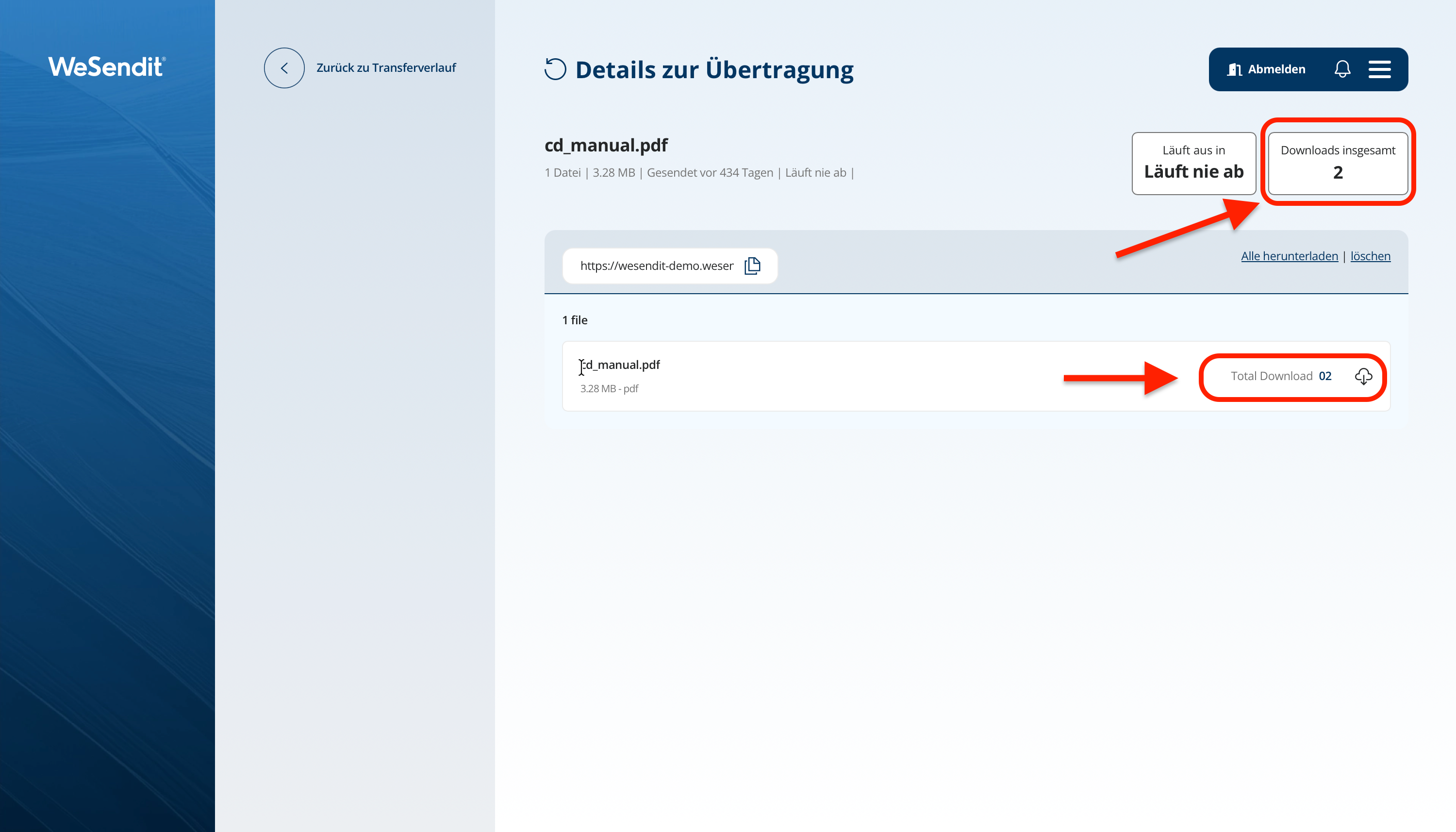
In der Detailansicht erhältst Du tiefere Einblicke:
- Tracking: Siehe die exakte Anzahl der erfolgreichen Downloads des gesamten Pakets.
- Dateiliste: Siehe alle im Transfer enthaltenen Einzeldateien inklusive deren individueller Download-Anzahl.
- Empfänger: Bei E-Mail-Transfers kannst Du die Liste der Empfänger einsehen.
Abschluss-Tipp: Wenn Du einen Transfer löschst, werden die Daten sofort vom Server entfernt. Nutzer erhalten dann die Meldung „File not found“.
Noch Fragen?
Fühlst du dich gerade etwas überfordert? Das ist völlig normal besonders am Anfang.
Wenn nach dem Durchstöbern unseres Help Centers noch etwas unklar ist, zögere nicht, uns zu kontaktieren.
Unser Support-Team ist jederzeit für dich da und hilft dir gerne weiter.