
Mit Kontakten arbeiten
Wir stellen dir eine weitere großartige Funktion unserer Anwendung vor – das Adressbuch. Du musst künftig keine Textdokumente oder alten E-Mails mehr durchsuchen, um die Kontaktdaten einer Person zu finden.
Unser Adressbuch hilft dir, effizienter zu arbeiten und dir keine Sorgen mehr darum zu machen, wichtige Informationen zu verlieren. Wir speichern all deine Kontakte sicher – darauf kannst du dich verlassen!
Wie die meisten WeSendit-Funktionen ist das Adressbuch für registrierte Web-2.0- und Web-3.0-Nutzer:innen verfügbar. Wir möchten dich außerdem daran erinnern, dass du WeSendit und alle Funktionen auch über die 14-tägige Testphase kennenlernen kannst.
Das Adressbuch ist in zwei Bereiche unterteilt:
- Kontaktgruppen: Die Liste der hinzugefügten Gruppen ist nach Buchstaben und Zahlen sortiert. Gruppen können außerdem Untergruppen enthalten.
- Kontaktliste: Kann nach Name, E-Mail und Unternehmen sortiert werden.
Mit dieser Funktion kannst du:
- Kontakte aus bestimmten Gruppen auswählen und anzeigen, indem du sie in der Liste der Kontaktgruppen auswählst
- Details anzeigen / Bearbeiten – für einen einzelnen Kontakt oder für ausgewählte Kontakte
- Eine Kontaktgruppe bearbeiten. Wähle die gewünschte Kontaktgruppe aus und starte den Bearbeitungsprozess.
- Den Namen der Kontaktgruppe ändern:
- Mindestwert: 3 Zeichen
- Maximalwert: 96 Zeichen
- Oder – falls nötig – die übergeordnete Gruppe der ausgewählten Kontaktgruppe auswählen oder ändern. So bleiben deine Daten aktuell!
- Einen neuen Transfer für einen Kontakt / eine separate Gruppe / eine Untergruppe erstellen.
- Ausgewählte Kontakte in eine CSV-Datei exportieren oder Kontakte aus CSV-Dateien importieren.
- Bestimmte Kontakte schnell finden, indem du deine Suchbegriffe in das Suchfeld eingibst.
- Die übergeordnete Gruppe einer Kontaktgruppe ändern, indem du sie per Drag & Drop verschiebst – und vieles mehr.
- Eine Untergruppe erstellen sowie diese bearbeiten oder löschen.
Möchtest du eine neue Kontaktgruppe hinzufügen? – Ganz einfach!
Auf der Seite „Address book“ wählst du die Option „Add group“ und anschließend „add contact group“. Danach gibst du den Namen der neuen Kontaktgruppe ein. Zusätzlich kannst du – wenn nötig – die übergeordnete Gruppe für die neue Kontaktgruppe auswählen: Wähle dazu im Dropdown „Parent group“ die gewünschte Kontaktgruppe aus allen Kontaktgruppen aus, die im Bereich „Contact groups“ auf der Seite „Address book“ vorhanden sind.
Der letzte Schritt: Speichere die Änderung, um den Prozess abzuschließen.
Neuen Kontakt hinzufügen
Das Adressbuch ist so praktisch, dass es ganz leicht ist, dein Netzwerk zu erweitern und neue Kontakte hinzuzufügen! Add new contact!
Um einen neuen Kontakt hinzuzufügen, wähle die Option „Add contact“ und fülle die erforderlichen Informationen aus:
- Vorname
- Nachname
- Unternehmen
- Abteilung
Wähle anschließend „Group“ aus der bestehenden Liste aus oder erstelle eine neue Gruppe für diesen Kontakt und speichere die Informationen.
Du kannst einem Kontakt auch mehrere Gruppen zuweisen. Wenn ein Kontakt mit der eingegebenen E-Mail-Adresse bereits in deinen Kontakten vorhanden ist (in irgendeiner Gruppe oder auch ohne Gruppe), siehst du dazu eine entsprechende Benachrichtigung.
Kontaktgruppe entfernen oder unnötige Kontakte löschen
- Für Kontaktgruppen: Du kannst die gewünschte Kontaktgruppe auswählen und das Entfernen starten. Wähle dazu die Option „Delete Contact Group“ und bestätige deine Auswahl.
- Für das Löschen eines Kontakts: Suche die Löschoption im Aktionsmenü und starte den Vorgang.
- Für mehrere Kontakte: Markiere die unnötigen Kontakte, wähle im Aktionsmenü die Löschoption aus und starte den Vorgang.
⚠️ Sei vorsichtig mit deinen Aktionen! Eine entfernte Kontaktgruppe kann nicht wiederhergestellt werden.
Kontakt bearbeiten oder Transfer an einen Kontakt senden
Um einen Kontakt zu bearbeiten oder einen Transfer an einen bestimmten Kontakt zu senden, suche den Kontakt, mit dem du starten möchtest, und öffne dessen Details. Wähle anschließend die gewünschte Option:
- Contact Information
- Transfers sent to this contact
Du kannst folgende Kontaktinformationen bearbeiten:
- Vorname
- Nachname
- Surname
- Unternehmen
- Abteilung
- „Group“ aus der Gruppenliste auswählen oder ändern oder eine neue Gruppe erstellen
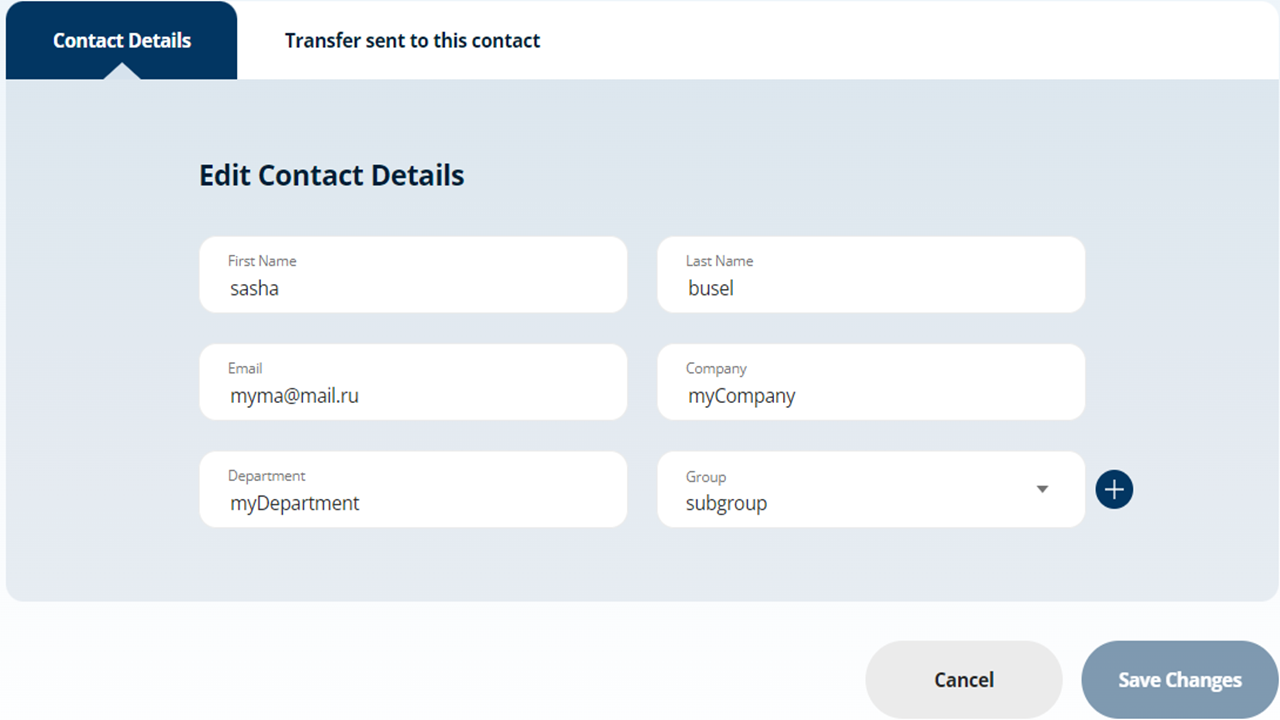
Oder: Du kannst die Liste der Transfers anzeigen, die nur per E-Mail an den ausgewählten Kontakt gesendet wurden: „Transfer sent to this contact“.
Folgende Informationen werden für jeden Transfer angezeigt, der per E-Mail nur an diesen Kontakt gesendet wurde:
Titel, Anzahl der Downloads, Anzahl der Dateien, Gesamtgröße des Transfers, vergangene Zeit seit dem Transfer, Ablaufdatum.
Für einen bestimmten Transfer kannst du außerdem folgende Aktionen ausführen: Download, Link kopieren oder Weiterleiten.
Mit dem WeSendit Adressbuch zu arbeiten ist kinderleicht. Wenn du Fragen hast oder etwas mit uns klären möchtest, melde dich jederzeit gerne bei uns!