
S3 Datenverwaltung: Synchronisation, Secret Key & Bucket-Setup
1. Die Credentials-Ansicht nach erfolgreicher Verbindung
Nachdem Dein Storage erfolgreich verbunden wurde, zeigt WeSendit Dir einmalig alle wichtigen Verbindungsdaten an:
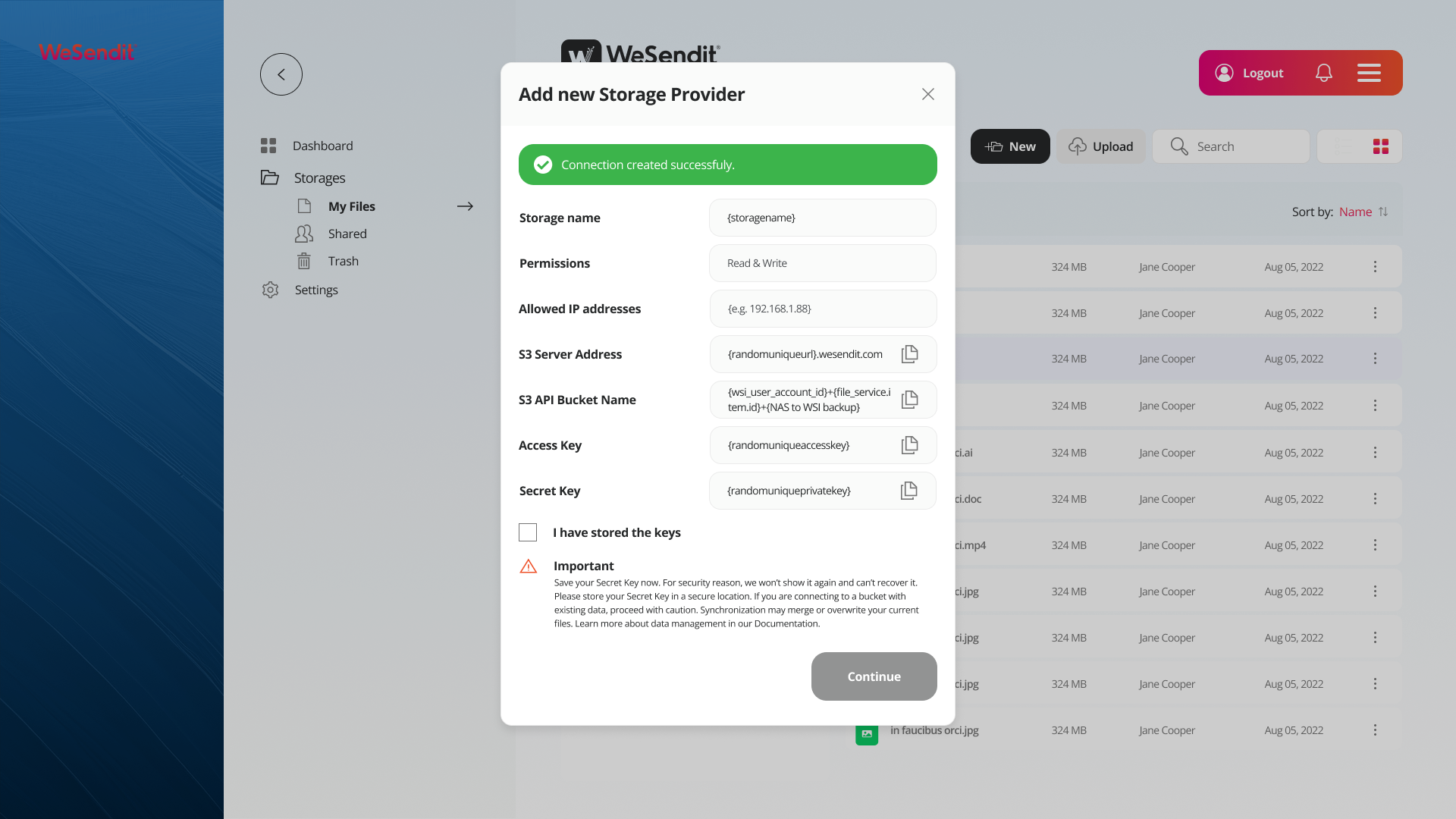
Feld | Beschreibung |
|---|---|
Storage name | Der von Dir gewählte Name für diesen Storage |
Permissions | Die konfigurierten Zugriffsrechte (z. B. Read & Write) |
Allowed IP addresses | Die erlaubten IP-Adressen für den S3-Zugriff |
S3 Server Address | Die URL Deines S3-Endpunkts |
S3 API Bucket Name | Der eindeutige Name Deines Buckets im Storage-System |
Access Key | Dein öffentlicher Identifikationsschlüssel |
Secret Key | Dein privater Sicherheitsschlüssel – nur jetzt sichtbar! |
2. Secret Key sicher aufbewahren – jetzt handeln
Wichtig: Der Secret Key wird Dir nur ein einziges Mal angezeigt. Nach dem Schließen dieses Dialogs kann er weder eingesehen noch wiederhergestellt werden.
Was Du jetzt tun musst
Bevor Du auf „Continue" klickst, speichere Deinen Secret Key an einem sicheren Ort:
- Kopiere den Secret Key über das Kopier-Symbol neben dem Feld
- Speichere ihn in einem Passwort-Manager (z. B. 1Password, Bitwarden, KeePass)
- Alternativ: in einer verschlüsselten Datei oder einem sicheren internen System
- Setze das Häkchen bei „I have stored the keys"
- Klicke dann auf „Continue"
Was passiert, wenn Du den Key verlierst? Du musst neue S3 Credentials generieren. Bestehende Verbindungen, die den alten Key verwenden (z. B. in externen Tools), funktionieren dann nicht mehr und müssen neu konfiguriert werden.
Wo solltest Du Keys NICHT aufbewahren?
- Unverschlüsselte Textdateien auf dem Desktop
- E-Mails oder Chat-Nachrichten
- Öffentliche Dokumente oder geteilte Notizbücher
- Code-Repositories (z. B. GitHub) – auch nicht in privaten Repos
3. Access Key vs. Secret Key – Der Unterschied
Beide Schlüssel arbeiten immer als Paar zusammen, haben aber unterschiedliche Rollen:
| Access Key | Secret Key | |
|---|---|---|
Funktion | Identifiziert Dein Konto / Deinen Storage | Authentifiziert und autorisiert den Zugriff |
Sichtbarkeit | Kann jederzeit in den Einstellungen eingesehen werden | Nur einmalig bei Erstellung sichtbar |
Vergleich | Wie ein Benutzername | Wie ein Passwort |
Bei Verlust | Kein Problem – jederzeit abrufbar | Neue Credentials müssen generiert werden |
💡 Merkhilfe: Der Access Key ist öffentlich wie eine Kontonummer. Den Secret Key behandelst Du wie eine PIN – niemals teilen, niemals ungeschützt speichern.
4. Der Bucket Name. Was steckt dahinter?
Der S3 API Bucket Name ist der eindeutige Bezeichner Deines Speicherbereichs im S3-System. Er wird automatisch von WeSendit generiert und folgt einem festen Schema:
{wsi_user_account_id} + {file_service.item.id} + {label}Beispiel:
usr-48291-itm-00384-nas-to-wsi-backupDu musst den Bucket Name nicht selbst vergeben oder verändern. Er ist wichtig, wenn Du Deinen Storage über externe Tools ansprechen möchtest dann gibst Du diesen Namen im jeweiligen Tool als Bucket ein.
5. Verbindung zu einem Bucket mit existierenden Daten
Wenn Du einen Storage mit einem Bucket verbindest, der bereits Daten enthält, solltest Du besonders vorsichtig vorgehen. Die Synchronisation kann bestehende Dateien beeinflussen.
⚠️ Achtung: Lies diesen Abschnitt sorgfältig, bevor Du fortfährst.
Was kann passieren?
Situation | Mögliches Verhalten |
|---|---|
Datei im Bucket, nicht in WeSendit | Wird in WeSendit sichtbar gemacht |
Datei in WeSendit, nicht im Bucket | Wird in den Bucket geschrieben |
Datei in beiden vorhanden, gleicher Inhalt | Keine Änderung |
Datei in beiden vorhanden, unterschiedlicher Inhalt | Konflikt – kann überschrieben werden |
Empfohlenes Vorgehen vor der Verbindung
- Erstelle ein vollständiges Backup des bestehenden Buckets
- Notiere Dir, welche Dateien im Bucket vorhanden sind
- Stelle sicher, dass keine aktiven Uploads oder Transfers laufen
- Verbinde den Storage erst dann mit WeSendit
6. Synchronisationsverhalten verstehen
WeSendit synchronisiert den Inhalt Deines Storages mit dem verbundenen Bucket. Das bedeutet:
Merge (Zusammenführen)
Wenn auf beiden Seiten unterschiedliche Dateien vorhanden sind, werden diese zusammengeführt. Du siehst anschließend alle Dateien aus beiden Quellen.
Overwrite (Überschreiben)
Wenn auf beiden Seiten Dateien mit gleichem Namen existieren, kann die neuere oder die aus WeSendit stammende Version die andere überschreiben.
💡 Empfehlung: Beginne mit einem leeren Bucket, wenn Du volle Kontrolle über die Synchronisation haben möchtest. Das ist die sicherste Option beim ersten Verbinden.
7. Daten-Sync-Strategien
Je nach Anwendungsfall gibt es unterschiedliche Herangehensweisen:
Strategie 1: Frisch starten (empfohlen für neue Setups)
- Neuen, leeren Bucket verbinden
- Dateien über WeSendit hochladen
- Keine Konflikte möglich
Strategie 2: Bestehende Daten einbinden
- Backup des Buckets erstellen
- Storage verbinden
- Sync-Ergebnis prüfen, bevor weitere Änderungen gemacht werden
Strategie 3: Externer Schreibzugriff (für fortgeschrittene Nutzer)
- S3 Credentials in externem Tool (z. B. Rclone) eintragen
- Sync-Richtung im externen Tool klar definieren (z. B. nur Upload, kein Delete)
- WeSendit zeigt den aktuellen Bucket-Inhalt automatisch an
8. Troubleshooting bei Datenkonflikten
Dateien fehlen nach dem Verbinden → Überprüfe, ob der richtige Bucket Name eingetragen wurde. Öffne die Einstellungen des Storages und vergleiche den Bucket Name mit dem Eintrag in Deinem externen Tool.
Dateien wurden überschrieben → Stelle das Backup wieder her, das Du vor dem Verbinden erstellt hast. In Zukunft: immer erst Backup, dann verbinden.
S3-Verbindung schlägt fehl → Prüfe, ob Access Key und Secret Key korrekt eingetragen sind. Falls der Secret Key verloren gegangen ist, müssen neue Credentials generiert werden.
Neue Dateien aus externem S3-Tool erscheinen nicht in WeSendit → Lade die Ansicht neu. WeSendit gleicht den Bucket-Inhalt beim Öffnen des Storages ab – kurze Verzögerungen sind normal.
Weiterführende Artikel
Noch Fragen?
Fühlst du dich gerade etwas überfordert? Das ist völlig normal besonders am Anfang.
Wenn nach dem Durchstöbern unseres Help Centers noch etwas unklar ist, zögere nicht, uns zu kontaktieren.
Unser Support-Team ist jederzeit für dich da und hilft dir gerne weiter.