
API-Schlüssel & Storage-Verbindungen verwalten
1. Was ist die Seite „API Keys and Connection"?
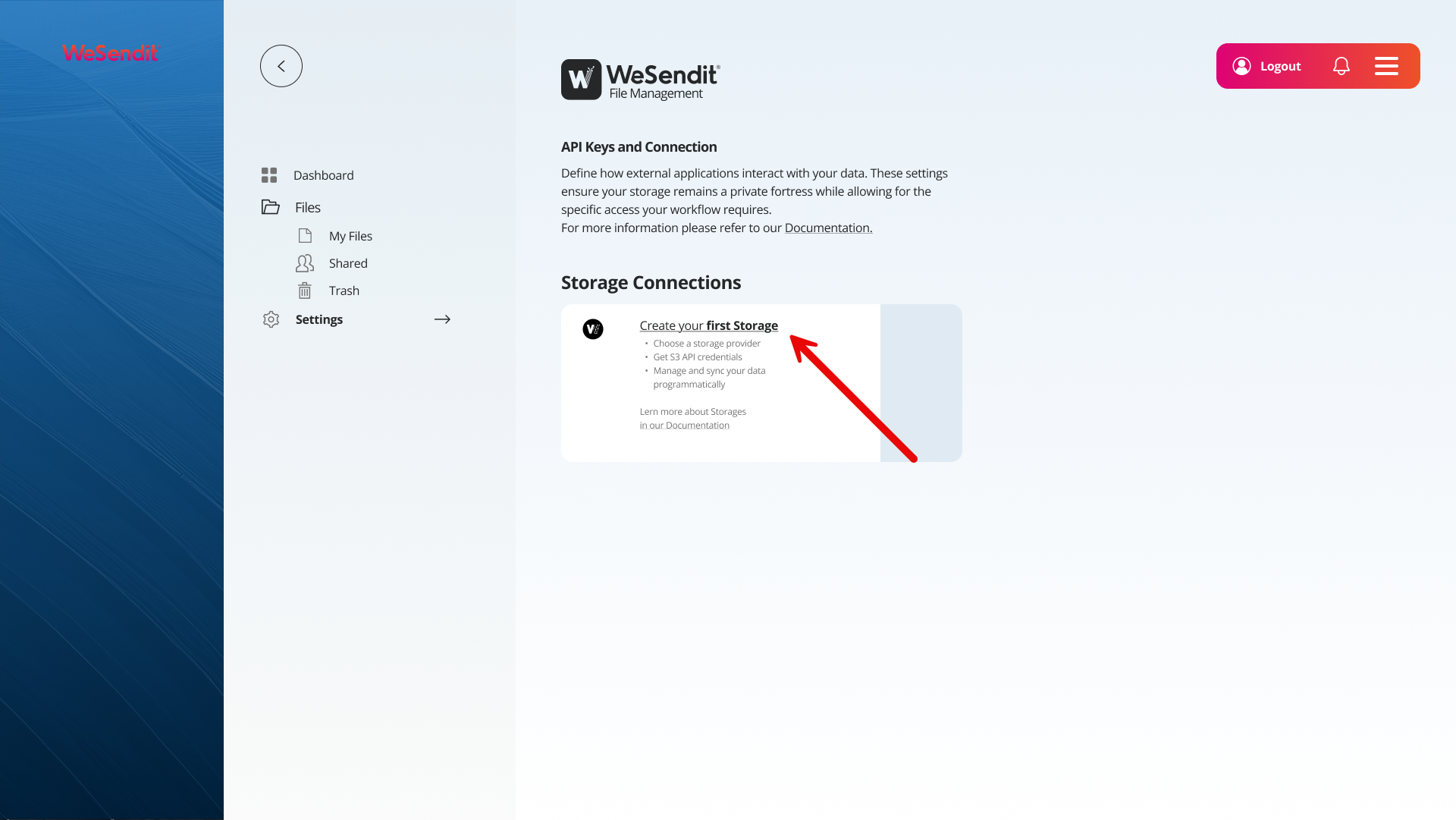
Die Seite API Keys and Connection erreichst Du über Settings in der linken Navigation. Sie ist die zentrale Schaltzentrale für alles, was mit externem Datenzugriff zu tun hat.
Hier kannst Du:
- Alle Storage-Verbindungen einsehen und verwalten
- S3 Credentials für externe Tools abrufen
- Zugriffsrechte und IP-Einschränkungen konfigurieren
- Verbindungen löschen, wenn sie nicht mehr benötigt werden
2. Das Private-Fortress-Konzept
WeSendit File Management folgt dem Prinzip der „Private Fortress": Dein Storage ist standardmäßig vollständig abgesichert – kein externer Zugriff ohne explizite Freigabe.
Das bedeutet:
- Externe Anwendungen haben keinen Zugriff, solange Du keine S3 Credentials erstellt und freigegeben hast
- Du entscheidest selbst, wer zugreifen darf (via Credentials) und von wo (via IP-Einschränkungen)
- Jeder Storage kann individuell konfiguriert werden unterschiedliche Tools erhalten unterschiedliche Zugriffsrechte
💡 Das Ziel: Du gibst nur so viel Zugriff frei, wie für einen bestimmten Workflow wirklich benötigt wird. Nicht mehr, nicht weniger.
3. Storage Connections im Überblick
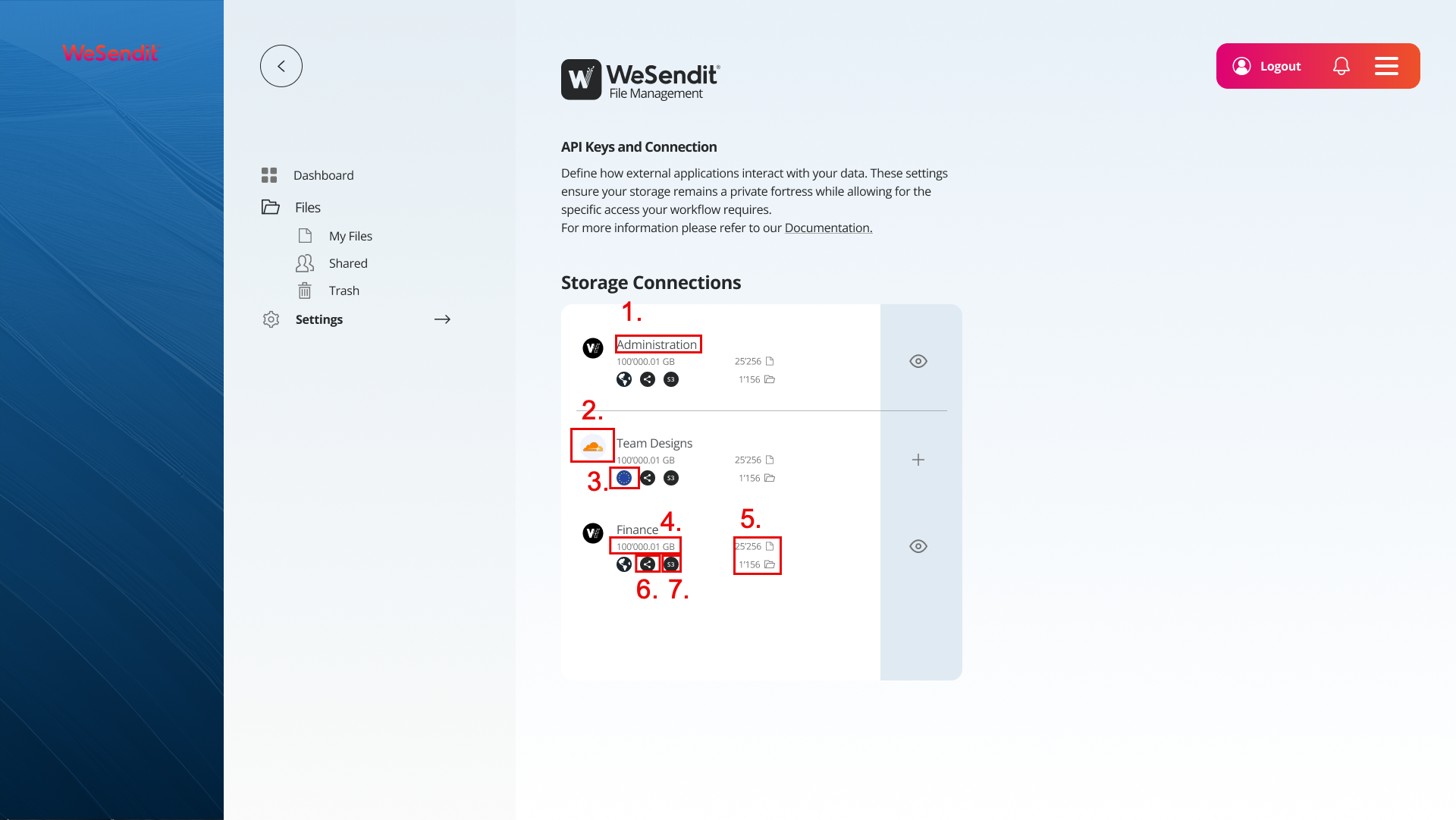
Unter „Storage Connections" siehst Du alle Deine eingerichteten Storages auf einen Blick. Für jeden Storage werden folgende Metadaten angezeigt:
Metadatum | Beschreibung |
|---|---|
1.Name | Der von Dir gewählte Name des Storages |
2.Storage Provider | Der verwendete Provider (z. B. WeSendit, Cloudflare, AWS) |
3.Region | Der Serverstandort des Storages |
4.Speicherplatz | Genutzter vs. verfügbarer Speicher |
5.Dateien & Ordner | Anzahl der enthaltenen Inhalte |
6.Share-Status | Gibt an, ob der Storage geteilt ist |
7.S3-Verbindung | Zeigt an, ob S3 Credentials aktiv sind |
4. Zugriffsrechte konfigurieren
Für jede Storage-Verbindung kannst Du genau festlegen, was erlaubt ist:
Permissions (Zugriffsebene)
Permission | Was ist erlaubt? |
|---|---|
Read Only | Dateien ansehen und herunterladen |
Write Only | Dateien hochladen, aber nicht lesen |
Read & Write | Vollzugriff: lesen, schreiben, synchronisieren |
IP-Einschränkungen
Du kannst den Zugriff auf bestimmte IP-Adressen oder Netzwerke begrenzen. Das ist besonders wichtig, wenn Credentials für automatisierte Systeme oder Server verwendet werden.
→ Mehr dazu im Artikel IP Address Documentation – Zugriff via S3 absichern
5. Workflow-spezifische Verbindungen einrichten
Ein häufiger Anwendungsfall: verschiedene Teams oder Prozesse benötigen Zugriff auf unterschiedliche Storages mit unterschiedlichen Rechten. Das lässt sich mit WeSendit sauber abbilden.
Beispielkonfigurationen
Administration
- Storage: Unternehmensweite Dokumente
- Permission: Read & Write
- IP-Einschränkung: Nur Büro-IP
Team Designs
- Storage: Design-Assets und Kampagnenmaterial
- Permission: Read & Write
- IP-Einschränkung: VPN-Ausgang des Design-Teams
Finance
- Storage: Rechnungen und Finanzberichte
- Permission: Read Only (für externe Buchhaltung)
- IP-Einschränkung: IP des Steuerberaters
💡 Empfehlung: Erstelle für jeden Use-Case einen eigenen Storage mit dediziertem S3 Credential-Set. So kannst Du Zugriffsrechte gezielt vergeben und einzelne Verbindungen löschen, ohne andere zu beeinflussen.
6. Integration in externe Tools und eigene Anwendungen
Sobald Du S3 Credentials für einen Storage erstellt hast, kannst Du ihn in nahezu jedes S3-kompatible Tool integrieren.
Was Du dafür benötigst
Du findest alle nötigen Verbindungsdaten in den Storage-Einstellungen:
- S3 Server Address – der Endpunkt Deines Storages
- S3 API Bucket Name – der eindeutige Name Deines Buckets
- Access Key – Dein öffentlicher Identifikationsschlüssel
- Secret Key – Dein privater Schlüssel (nur bei Erstellung sichtbar – sicher aufbewahren!)
Kompatible Tools (Beispiele)
Tool / Plattform | Anwendungsfall |
|---|---|
Rclone | Datei-Sync zwischen Cloud-Speichern |
Cyberduck | Grafischer S3-Browser für Mac & Windows |
AWS CLI | Kommandozeilenzugriff für Entwickler |
Filezilla | FTP/S3-Client für einfache Dateiübertragungen |
Eigene App | S3-kompatible API, verfügbar in allen gängigen Programmiersprachen |
Beispiel: Rclone-Konfiguration
[wesendit-storage]
type = s3
provider = Other
access_key_id = DEIN_ACCESS_KEY
secret_access_key = DEIN_SECRET_KEY
endpoint = DEINE_S3_SERVER_ADDRESS
Diese Konfiguration kannst Du in Deiner rclone.conf-Datei eintragen, um Deinen WeSendit Storage direkt über die Kommandozeile zu verwalten.
7. Verbindungen verwalten
Verbindung anzeigen / bearbeiten
Klicke auf den Speicher in der Liste, um die Verbindungsdetails einzusehen und Einstellungen wie Permissions oder IP-Einschränkungen anzupassen.
Verbindung löschen
Über das Kontextmenü kannst Du eine Verbindung dauerhaft löschen. Diese Aktion ist unwiderruflich und trennt sofort alle externen Zugriffe.
→ Lies vor dem Löschen unbedingt: Delete Connection. Was passiert beim Löschen einer Verbindung?
Zusammenfassung
Ich möchte… | So geht's |
|---|---|
Einen Storage mit externem Tool verbinden | S3 Credentials in den Storage-Einstellungen abrufen |
Den Zugriff auf bestimmte IPs beschränken | IP-Einschränkungen im Storage konfigurieren |
Verschiedenen Teams unterschiedliche Rechte geben | Separate Storages mit eigenen Credentials erstellen |
Eine Verbindung sicher beenden | Checkliste prüfen → Verbindung löschen |
Credentials erneuern (z. B. nach Sicherheitsvorfall) | Neue S3 Credentials generieren (Key-Rotation) |
Weiterführende Artikel
Noch Fragen?
Fühlst du dich gerade etwas überfordert? Das ist völlig normal besonders am Anfang.
Wenn nach dem Durchstöbern unseres Help Centers noch etwas unklar ist, zögere nicht, uns zu kontaktieren. Unser Support-Team ist jederzeit für dich da und hilft dir gerne weiter.