
Effizientes File Management mit WeSendit®: Deine Daten perfekt organisiert
1. Vorteile des WeSendit® File Managements
Das File Management bietet Dir eine intuitive Benutzeroberfläche zur Organisation Deiner digitalen Ablage. Du sparst Zeit, indem Du Transfers direkt aus dem Verzeichnis startest, und profitierst von höchster Sicherheit durch Schweizer Datenschutzstandards und AES-256-Verschlüsselung.
2. Das Dashboard: Deine Schaltzentrale
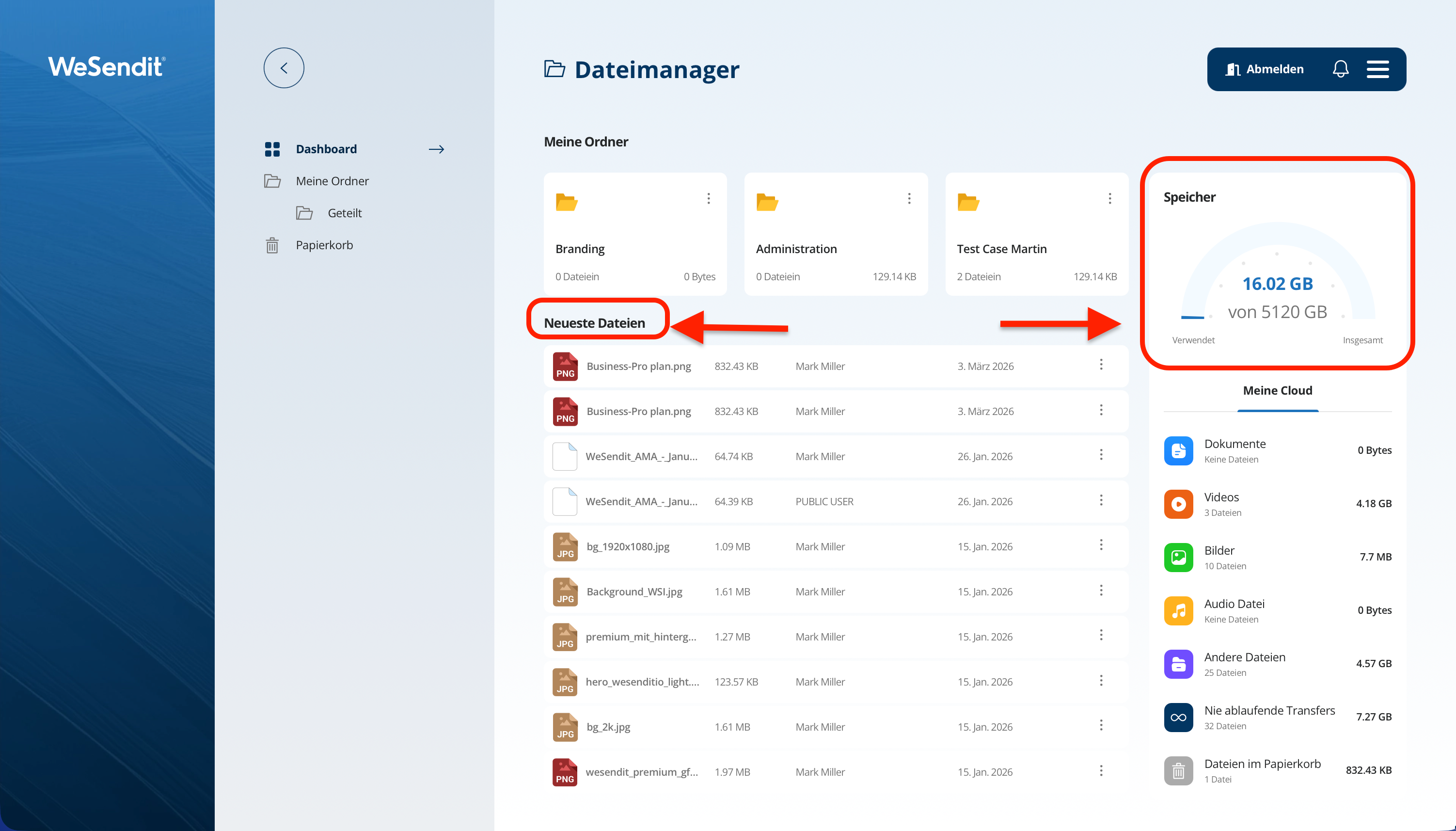
Dein Dashboard ist übersichtlich gegliedert:
- My Folders: Navigiere durch Deine gesamte Ordnerhierarchie.
- Recent Files: Schneller Zugriff auf die letzten 10 verwendeten Dateien.
- Storage: Eine grafische Anzeige Deines genutzten Speicherplatzes in Echtzeit.
3. Ordner und Dateien verwalten
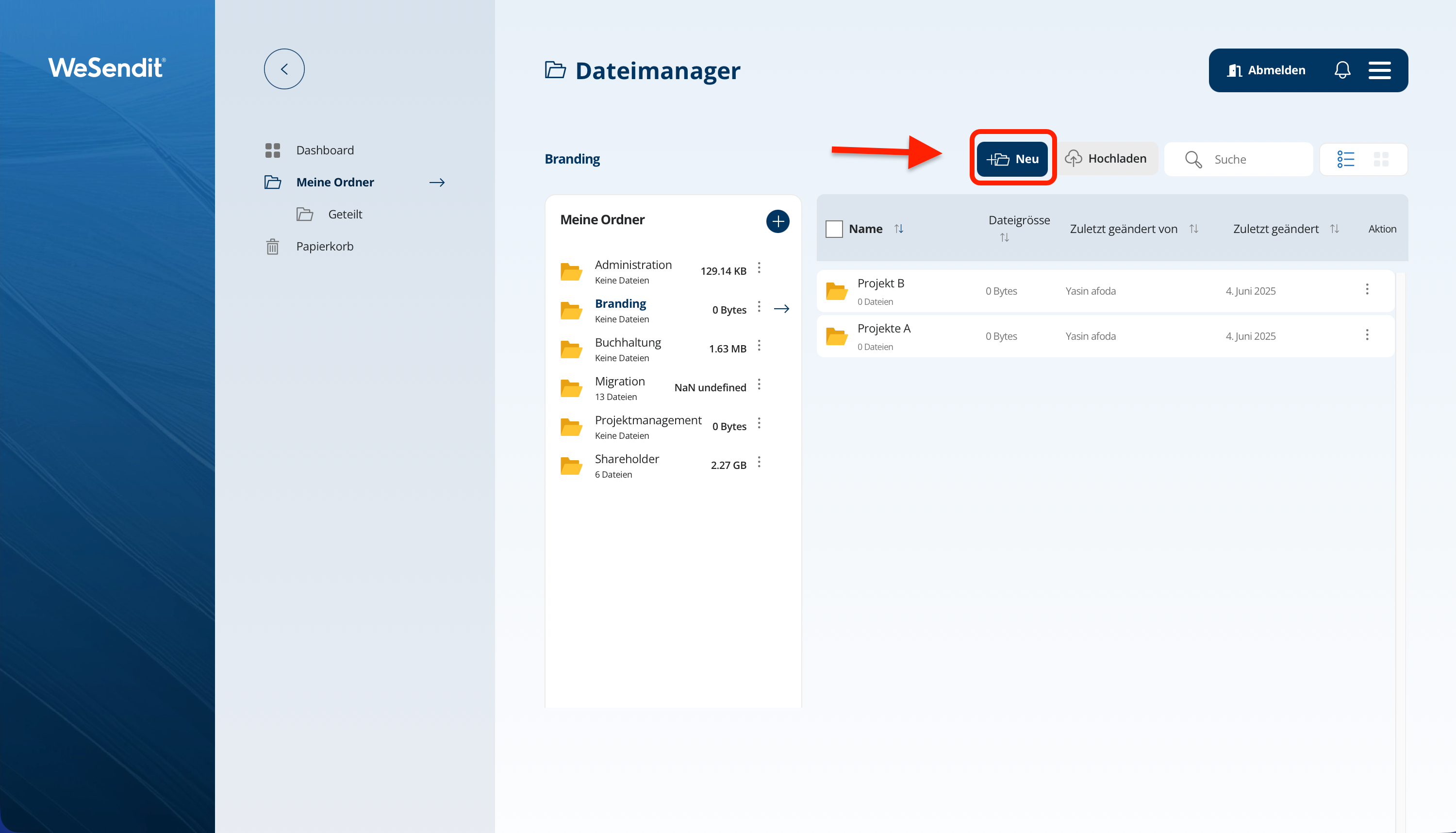
Nutze den "+ New" Button für neue Ordner und den "Upload" Button für neue Daten. Über die drei vertikalen Punkte (Aktionsmenü) kannst Du Dateien verschieben, kopieren oder löschen.
4. Sharing: Ordner sicher teilen
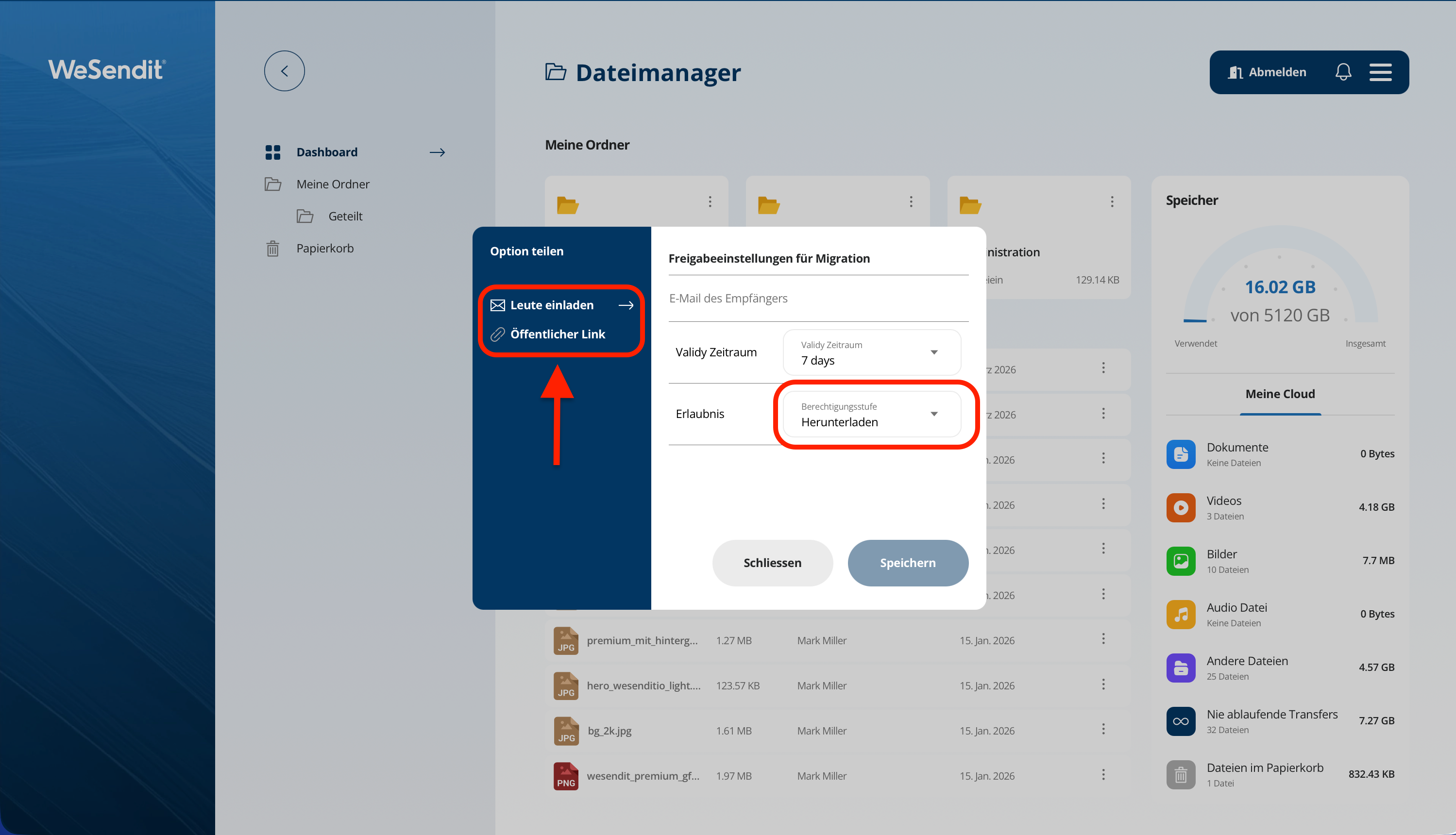
Du kannst Ordner auch für Personen ohne WeSendit®-Konto freigeben:
- Freigabe-Typen: Öffentlicher Link oder Einladung per E-Mail.
- Berechtigungen: Wähle zwischen "Nur Ansicht", "Nur Download" oder "Vollzugriff" (Upload erlaubt).
- Sicherheit: Für Vollzugriff ist ein Passwort zwingend erforderlich.
5. Dateien direkt aus dem File Management versenden
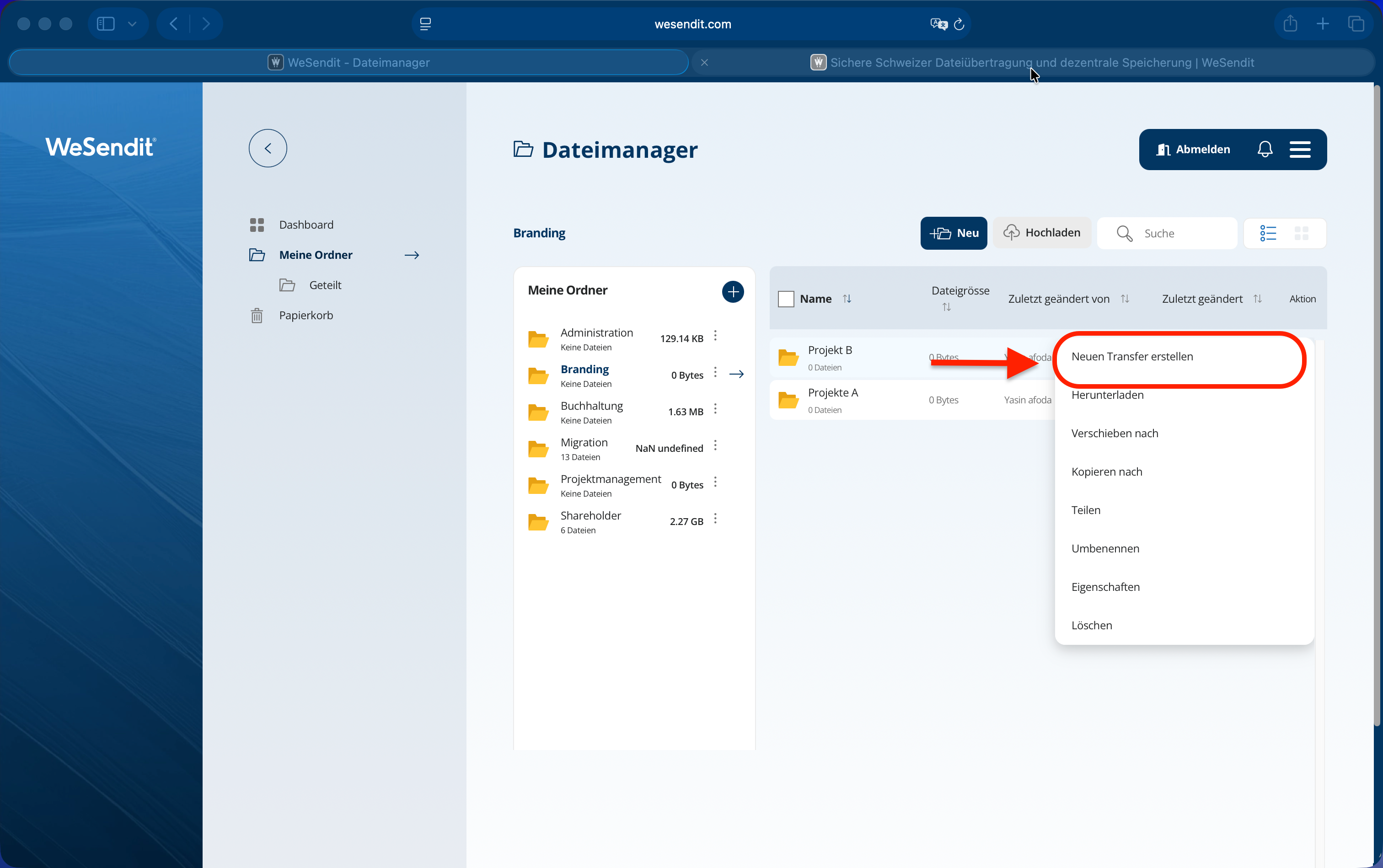
Wähle die gewünschten Elemente im Dashboard aus und klicke auf "Create new transfer". Das System übernimmt die Auswahl automatisch in die Transfermaske Du musst die Dateien nicht erneut hochladen!
6. Daten herunterladen
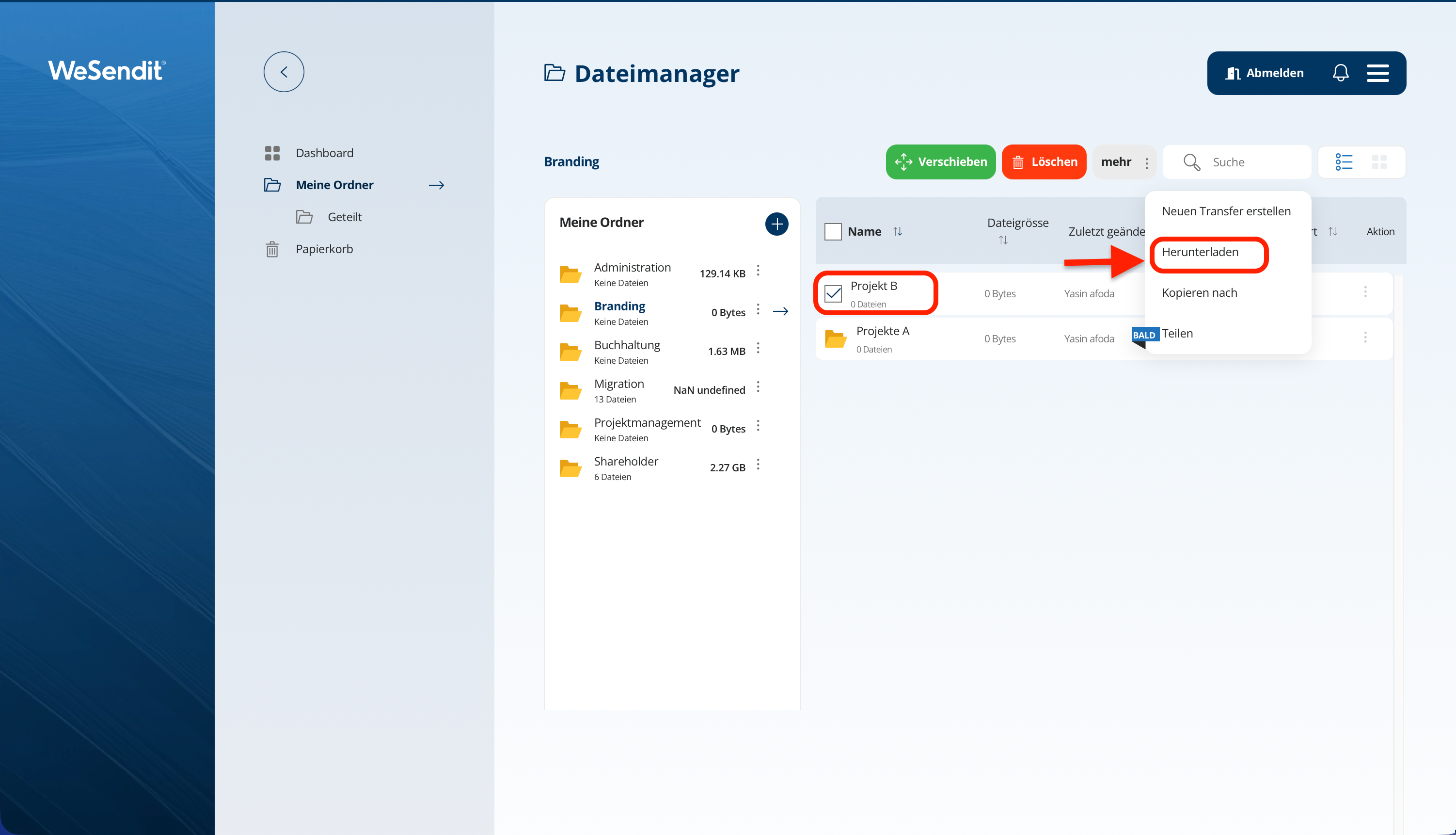
Du kannst Dateien auch direkt aus dem File Management herunterladen.
Markiere eine Datei oder einen Ordner und wähle "Download".
Noch Fragen?
Fühlst du dich gerade etwas überfordert? Das ist völlig normal besonders am Anfang.
Wenn nach dem Durchstöbern unseres Help Centers noch etwas unklar ist, zögere nicht, uns zu kontaktieren. Unser Support-Team ist jederzeit für dich da und hilft dir gerne weiter.